






在银豹收银系统中,为商品上传图片不仅可以提升前台收银和后台管理的直观性,还能在移动端、点餐端和小程序中显示商品缩略图,提高顾客体验。 上传商品图片可以帮助店员快速识别商品,减少误操作,也便于库存管理和报表分析。本文将围绕“银豹商品图片上传”这一主题,从九个方面详细解答如何上传、管理、优化商品图片,以及操作注意事项,为新手商户提供完整操作指南和参考。
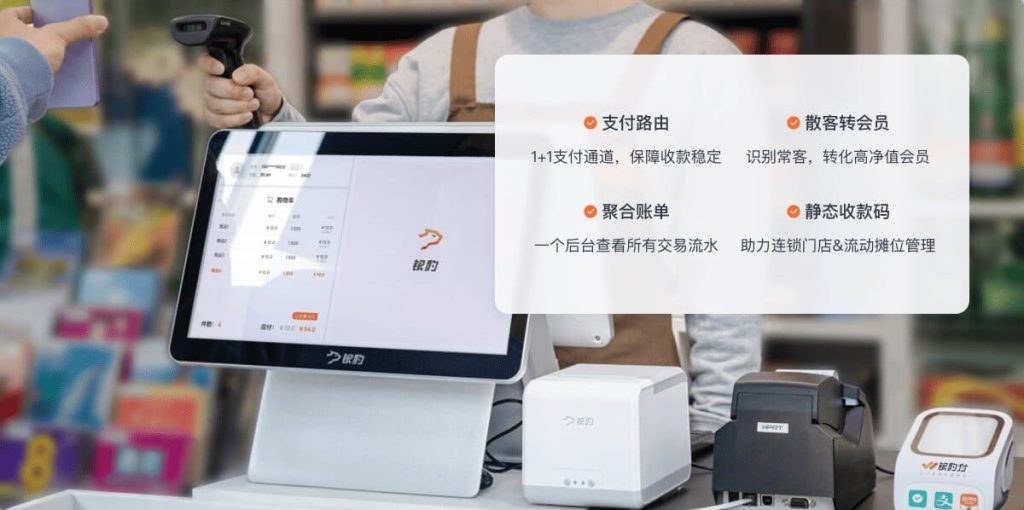
商品图片上传入口
在银豹系统中,商品图片上传通常在商品管理模块完成。用户需要登录后台管理系统,进入“商品管理”页面,选择需要上传图片的商品或新建商品。在商品编辑界面,会有“上传图片”或“选择图片”按钮,点击后即可从本地电脑或平板设备中选择图片文件进行上传。这个入口清晰直观,确保用户快速找到上传功能。
支持的图片格式与大小
银豹官方系统支持主流图片格式上传,包括JPEG、PNG、GIF等。对于大部分门店来说,JPEG格式是首选,因为文件体积小、加载速度快,同时保持较高画质。系统对单张图片大小也有限制,一般不超过5MB,以保证上传速度和系统稳定性。上传前可以对图片进行压缩和裁剪,以满足系统要求并优化显示效果。
上传步骤详解
上传商品图片的步骤一般为:进入商品管理 → 选择商品 → 点击“上传图片” → 在弹出的文件选择框中选取图片 → 点击“保存”。完成后,商品列表会显示上传的图片缩略图,同时后台数据库记录对应的商品图片信息。在移动端或前台收银界面,也会显示已上传的商品图片,便于快速识别。
批量上传与导入
对于门店商品数量较多的情况,银豹系统支持批量上传和批量导入功能。用户可以通过Excel或CSV导入商品信息,同时指定图片路径,系统会自动将对应商品与图片关联。批量上传大幅提升了门店在开店或季节性更新商品时的效率,避免逐个手动上传带来的时间浪费。
商品图片上传功能对照表
| 功能模块 | 描述 | 使用场景 |
|---|---|---|
| 上传入口 | 商品管理 → 选择商品 → 上传图片 | 单个商品上传 |
| 支持格式 | JPEG、PNG、GIF | 常规商品图片 |
| 文件大小限制 | 建议≤5MB | 避免上传失败或加载缓慢 |
| 批量上传 | Excel/CSV导入同时上传图片 | 大量商品一次性操作 |
| 命名规范 | 使用商品名称或SKU,避免特殊字符和空格 | 文件管理与系统识别 |
| 图片显示 | 后台、收银端、小程序端同步显示 | 商品识别、顾客浏览 |
| 图片优化 | 建议分辨率400×400至800×800像素 | 保证加载速度与清晰度 |
| 图片替换 | 编辑商品 → 更换图片 | 商品更新、促销、新品上线 |
| 注意事项 | 格式大小符合要求,命名规范,网络稳定 | 上传顺利,显示正常 |
图片命名规范
为了方便管理和维护,上传图片前建议遵循命名规范。通常使用商品名称或SKU作为文件名,例如“可乐500ml.jpg”,避免使用中文特殊符号或空格,防止上传异常或在系统中无法正确显示。统一命名规则还方便日后备份、批量导入或替换图片。

图片显示与优化
上传后的商品图片在后台列表、收银界面及小程序端显示时,系统会自动生成缩略图。为了保证加载速度和清晰度,建议上传分辨率适中的图片,例如400×400像素至800×800像素。过大图片会增加加载时间,过小则影响识别效果。优化图片大小和分辨率可以提高前台操作流畅度和顾客体验。
图片编辑与替换
银豹系统允许对已上传的商品图片进行编辑和替换。用户可以点击商品编辑界面的“更换图片”按钮,重新上传新图片,系统会覆盖旧图片并更新所有显示端口。这一功能便于店铺在商品包装、季节促销或新品上线时快速更新图片内容,保持商品信息一致性。
多端同步显示
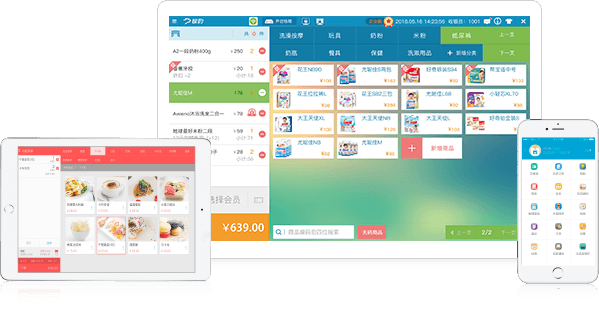
上传的商品图片在系统中不仅可在PC端显示,还会同步到移动收银端、点餐端、电子菜单及小程序端。无论是前台收银、后厨出餐还是线上展示,顾客和店员都能看到一致的商品图片信息,保证视觉统一和操作准确性,减少误单和沟通成本。
上传问题及注意事项
在上传商品图片过程中,需要注意以下几点:确保图片格式和大小符合要求;避免文件名包含特殊符号;网络连接稳定,以防上传中断;批量上传时检查路径与商品对应关系;若图片显示异常,可尝试刷新或重新上传。遵循这些注意事项可以保证图片上传顺利,并在各端显示正常。

总结
银豹系统的商品图片上传功能全面支持单个上传、批量导入、替换和编辑,兼容主流图片格式,并可在PC端、移动端及小程序端同步显示。通过合理的图片命名、大小优化及批量上传策略,门店可以高效管理商品图片,提升收银操作效率和顾客体验。掌握上传步骤和注意事项后,商户能够快速建立完整商品库,实现前后台视觉一致性和操作便捷性,为门店日常管理和营销活动提供稳定支持。
银豹系统商品图片如何上传?
在银豹系统后台管理中,进入“商品管理”模块,选择需要编辑的商品,点击“编辑”或“修改商品”选项。在商品详情页面,会有“上传图片”或“商品图片”按钮,点击后选择本地图片文件即可上传。上传完成后,图片会显示在商品信息中,便于前台收银和管理。
上传商品图片需要注意什么?
建议上传清晰、尺寸适中的图片,通常支持 JPG、PNG 等常用格式。过大图片可能影响系统加载速度,过小则显示不清晰。最好保持图片与商品实际外观一致,方便收银员和顾客识别。
商品图片上传后如何在收银端显示?
上传完成并保存商品信息后,图片会同步到收银端 APP 或收银机界面。在销售或查询商品时,收银员可以看到商品图片,提升操作效率和用户体验。如果图片未显示,可尝试刷新缓存或重新登录收银端。
 "
alt="银豹收银离线模式无法使用?本地数据包与网络权限检查" title="银豹收银离线模式无法使用?本地数据包与网络权限检查">
"
alt="银豹收银离线模式无法使用?本地数据包与网络权限检查" title="银豹收银离线模式无法使用?本地数据包与网络权限检查">
 "
alt="银豹收银商品无法加载?缓存损坏与网络环境检查指南" title="银豹收银商品无法加载?缓存损坏与网络环境检查指南">
"
alt="银豹收银商品无法加载?缓存损坏与网络环境检查指南" title="银豹收银商品无法加载?缓存损坏与网络环境检查指南">
 "
alt="银豹收银调拨失败怎么办?" title="银豹收银调拨失败怎么办?">
"
alt="银豹收银调拨失败怎么办?" title="银豹收银调拨失败怎么办?">
 微信咨询
微信咨询

